Widget Configuration
This section covers how to configure the Worksheet widget with step-by-step visual guides.
Basic Widget Setup
Configure the essential widget properties to enable worksheet functionality.
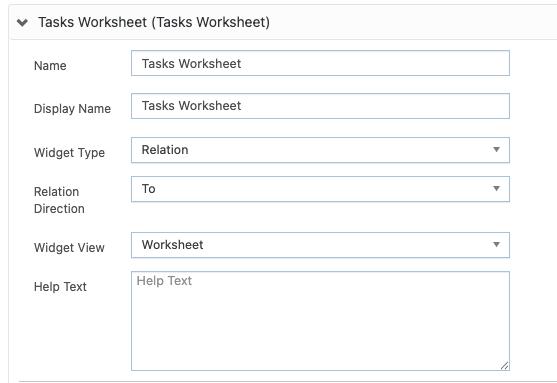
Key Settings:
- Widget Type: Set to "Relation"
- Relation Direction: Choose "To" or "From"
- Widget View: Select "Worksheet"
- Name & Display Name: Provide clear identifiers
Visibility and Access Control
Control who can see and access the worksheet widget.

Configuration Options:
- Visible to Roles: Select specific user roles
- Everyone: Check to make visible to all users
- Display Condition: Set conditional display rules
Relation Filters
Configure which data to display in the worksheet based on selected relationship.

Export & Link Configuration
Set up CSV export & Link instances functionality for worksheet data.
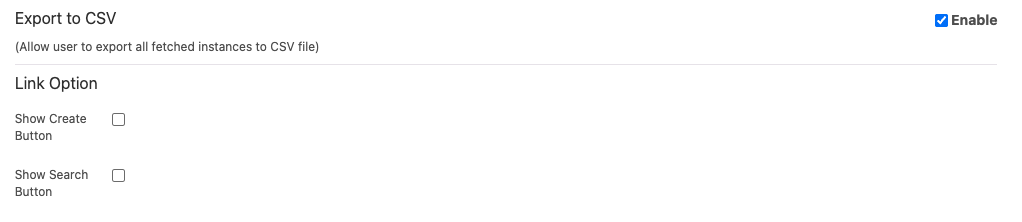
Configuration Options:
- CSV Export: Enable data export capability
- Link Options:
- Create: Enable creation of new instances and insert new rows via context menu
- Search: Enable linking existing instances to the worksheet
Row Reordering
Enable drag-and-drop reordering of worksheet rows.

Reordering Settings:
- Enable Reordering: Toggle drag-and-drop capability
- When reordering is enabled, column filtering and column sorting are disabled in the worksheet.
Filtering Configuration
Configure filters to pre-filter data based on lifecycle state or attribute values.

Filter Options:
- Lifecycle State Filters: Filter records by lifecycle states
- Attribute Filters: Filter based on specific field values
- Data Reduction: Limit dataset before loading into worksheet
Field Configuration
Customize which fields appear as columns and their behavior.
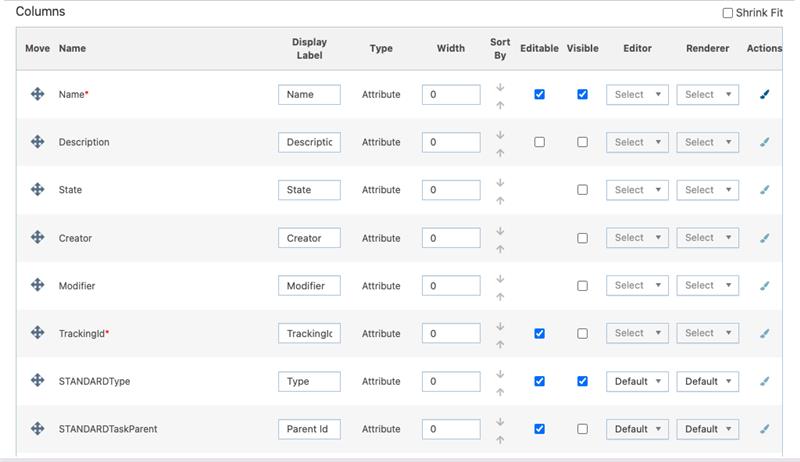
Field Settings:
- Visible Fields: Choose columns to display
- Column Order: Arrange fields logically
- Edit Permissions: Control field-level editing
- Column Width: Set appropriate sizing
Conditional Formatting
Set field-specific formatting rules to highlight cells based on their values.
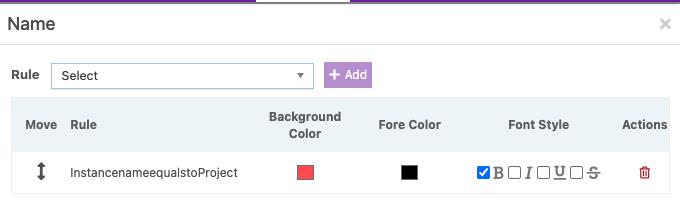
Formatting Options:
- Field Rules: Set conditions for individual fields
- Color Coding: Apply background/text colors/font style based on values
- Data-driven Styling: Highlight cells when conditions are met
Configuration Tips
Quick Setup
- Start Basic: Configure widget type and view first
- Add Fields: Select essential columns only
- Set Permissions: Configure visibility and editing rights
- Test Functionality: Verify configuration with sample data
Performance
- Limit Columns: Show only necessary fields
- Use Filters: Pre-filter large datasets
- Optimize Page Size: Balance performance vs. usability
User Experience
- Logical Order: Arrange columns by workflow
- Clear Labels: Use descriptive column headers
- Enable Auto-save: Prevent data loss